3DGS空撮カットVFX 2026-06-16

3DGSから「空撮カット」
生成する方法

ドローンを飛ばさず、特殊機材も使わずに——。現場を PortalCam で徒歩スキャンした 3DGS をもとに、上空アングルの「空撮カット」を作る制作ワークフローです。基本の空撮カット制作から、その先の応用(人物・動きの生成)まで、工程ごとの実素材とともに解説します。

完成した空撮カット。歩いて撮った3DGSから、ドローン不要で上空アングルのカットを生成。背景の空撮プレートに、応用編で人物の動きを合成している。
PortalCam徒歩スキャン 3DGS化 C4Dカメラ Octaneレンダ(空撮) 背景修正・加筆 ┄ 応用 ┄ Higgsfield element Seedance 2 生成 AE仕上げ

01 このワークフローでできること

3D Gaussian Splatting(3DGS)の強みは、一度スキャンすれば視点を後から自由に作れること。これを使えば、現場を歩いて撮るだけで、ドローンや特殊機材なしに上空アングル=「空撮カット」を作れます。

本記事では、その「3DGSから空撮カットを作る」基本と、さらに人物や動きを足す応用までを、実際の制作素材で順に追います。

このワークフローの考え方「飛ばせない・撮れない空撮アングル」と「正確なカメラワーク」は 3DGS が担当する。その先で「フォトリアルな人物や動き」を足したいときは、応用として AI 生成(Higgsfield / Seedance 2)を重ねる。空間の設計は3DGS、見栄えはAI——と役割を分けるのが要点。

02 用意するもの

空間スキャン / 3DGS
XGRIDS PortalCam(徒歩スキャン)/ Lixel CyberColor(LCC Studio)で3DGS化
3D・カメラ・レンダ
Cinema 4D / Octane Render / トラッキング元素材
背景の修正・加筆
Nano Banana(破綻修正)/ Photoshop(煙などの加筆)
応用(人物・動きの生成)
Higgsfield(element管理)/ Seedance 2(ショット生成)/ After Effects(仕上げ)

STEP 1 PortalCamで徒歩スキャン → 3DGS化

まず現場を XGRIDS PortalCam で徒歩スキャンし、Lixel CyberColor(LCC Studio)で 3DGS 化します。ドローンや特殊機材は不要で、許可・天候のハードルも低いのが利点。この3DGS空間が、空撮カットの"舞台"になります。

ポイント後で使うロケーションの実写参照は、PortalCam内部の連番フレームから取り出せます(応用編②)。スキャン時に路面標示・建物角など特徴のある場所を動線に入れておくと、後段の精度が上がります。

STEP 2 元素材 → C4Dでカメラトラッキング

空撮カットの「カメラの動き」の土台になる素材を用意し(今回は素材サイトのフッテージ)、Cinema4Dでトラッキング(解析)。解析した動きを3Dカメラに移植して、3DGS空間の中を上空アングルで動くカメラを作ります。ここで空撮のカメラワークが決まります。

トラッキング元素材。このフッテージのカメラの動きを解析し、3D空間のカメラに移植する。
C4Dビューポート。トラッキング結果をもとに、空撮アングルのカメラの動きを追加した状態。

STEP 3 3DGS空間をOctaneでレンダ → 空撮カット

3DGS空間に、作ったカメラを通して C4D / Octane でレンダリング。これで、歩いて撮っただけの現場が、上空アングルの「空撮カット」になります。飛ばせない場所・撮れない高度のアングルも、現場データから後付けで作れます。

同時に、この時点で人物のダミーモデルも配置してレンダしています。これは後の応用(生成)で使う「動きのガイド」で、役割は応用編①で解説します。

Octaneレンダの元動画。3DGS空間を空撮アングルのカメラでレンダリング。あわせて、後段の応用で使う色分けダミーを配置している。

STEP 4 背景の破綻を修正・加筆 → 空撮プレート完成

歩行スキャンの3DGSは、遠景の建物・画面端・細部などが崩れやすい弱点があります。これを Nano Banana で破綻修正し、さらに Photoshop で煙などを加筆して、空撮プレートを仕上げます。
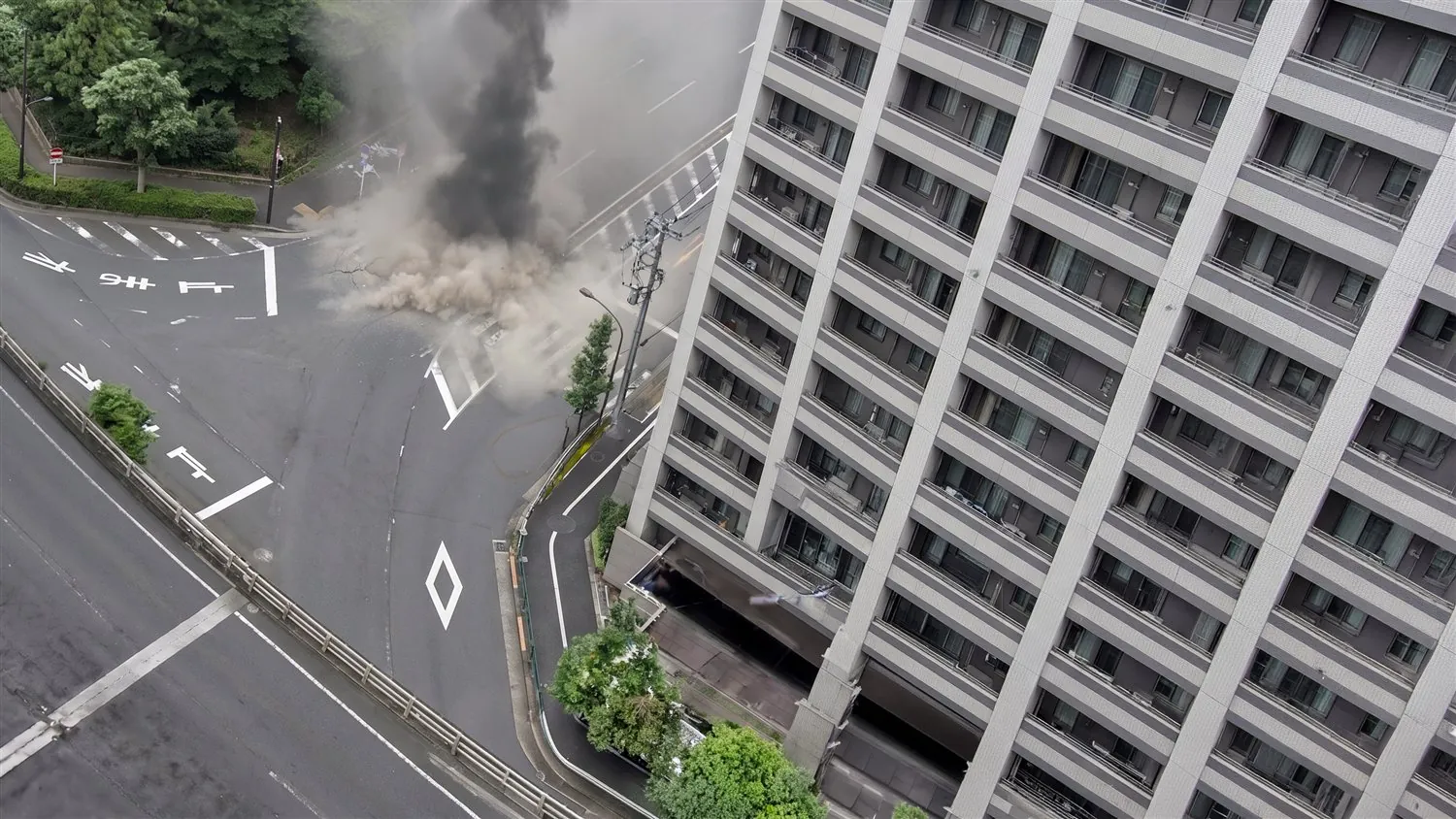
3DGS背景の破綻を修正し、Photoshopで煙を加筆した空撮プレート
完成した空撮プレート。3DGSの破綻を修正後、Photoshopで黒煙を加筆。ドローン不要の上空アングルカットがここで完成する。
基本のゴールこの空撮プレート単体でも、ドローン不要の上空アングルカットとして成立する。ここから先は「人物や動きを足したい」ときの応用編。

応用 人物・動きを生成して仕上げる

ここからは応用編。基本で作った空撮カットを"設計図"として、AI動画生成(Higgsfield / Seedance 2)でフォトリアルな人物や動きを足していきます。基本の空撮カットがあるからこそ、生成AIに「構図・カメラワーク・ポーズ」を正確に守らせられます。

① 色分けダミーで「動きのガイド」をつくる

STEP 3 で配置したダミーモデルは、部位ごとに色分けしています。こうすると、生成AIが「どこが頭・腕・胴か」を認識しやすくなり、ポーズや手の動きを正確になぞらせることができます。STEP 3 のレンダ動画が、そのままカメラワーク+人物モーションのガイドになります。
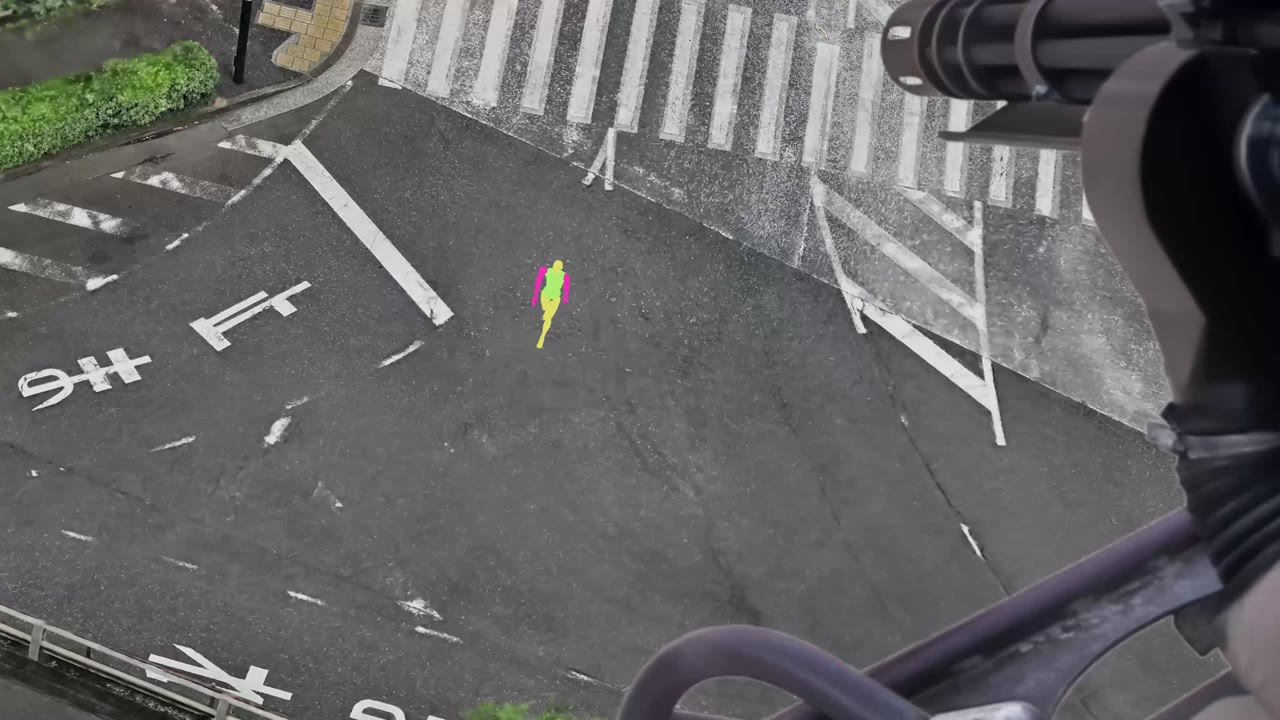
部位ごとに色分けしたダミーモデルを配置した3DGSレンダ(黄・緑・マゼンタ)
色分けダミー。頭・腕・胴などを部位ごとに色分け(黄・緑・マゼンタ)して配置。これが生成AIに渡す「動きのガイド」になる。
色分けダミーの狙い動画生成は「人体の構造・動き」を取り違えると破綻する。部位ごとに色を分けたガイドを与えることで、ポーズ・手の動き・カメラとの位置関係を安定して引き継げる。

② PortalCamデータから参照素材を抽出

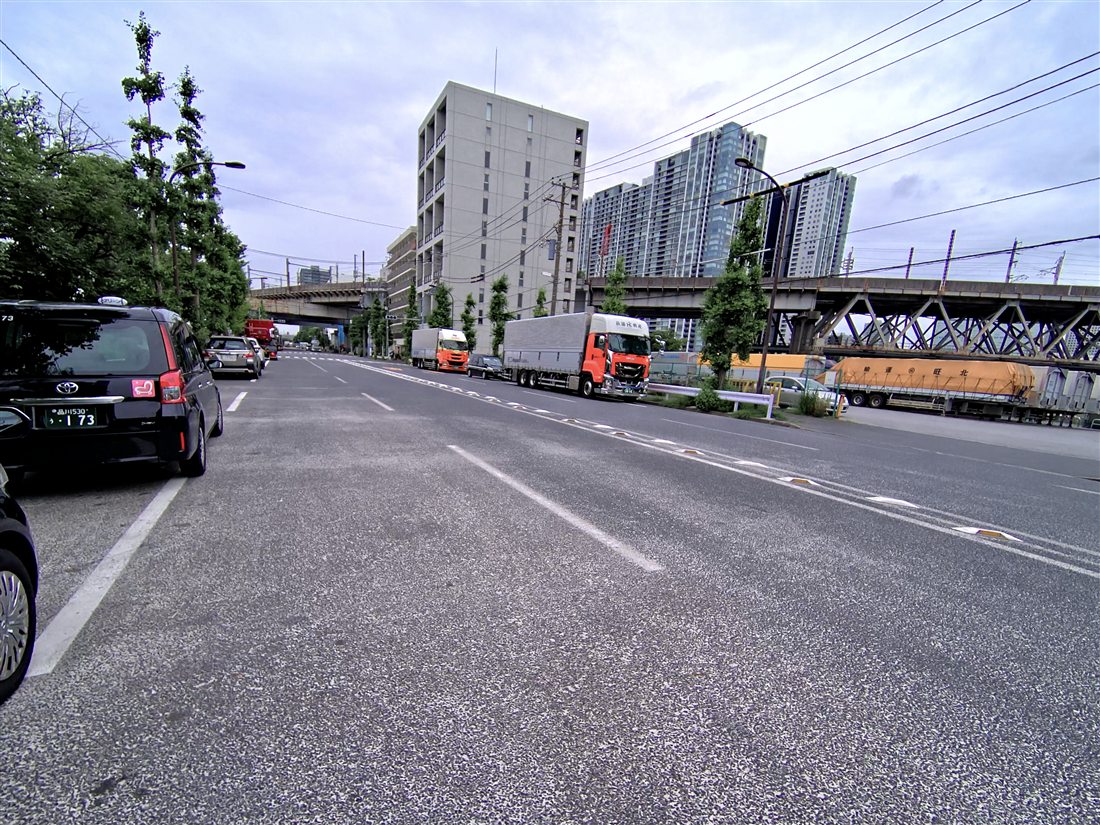
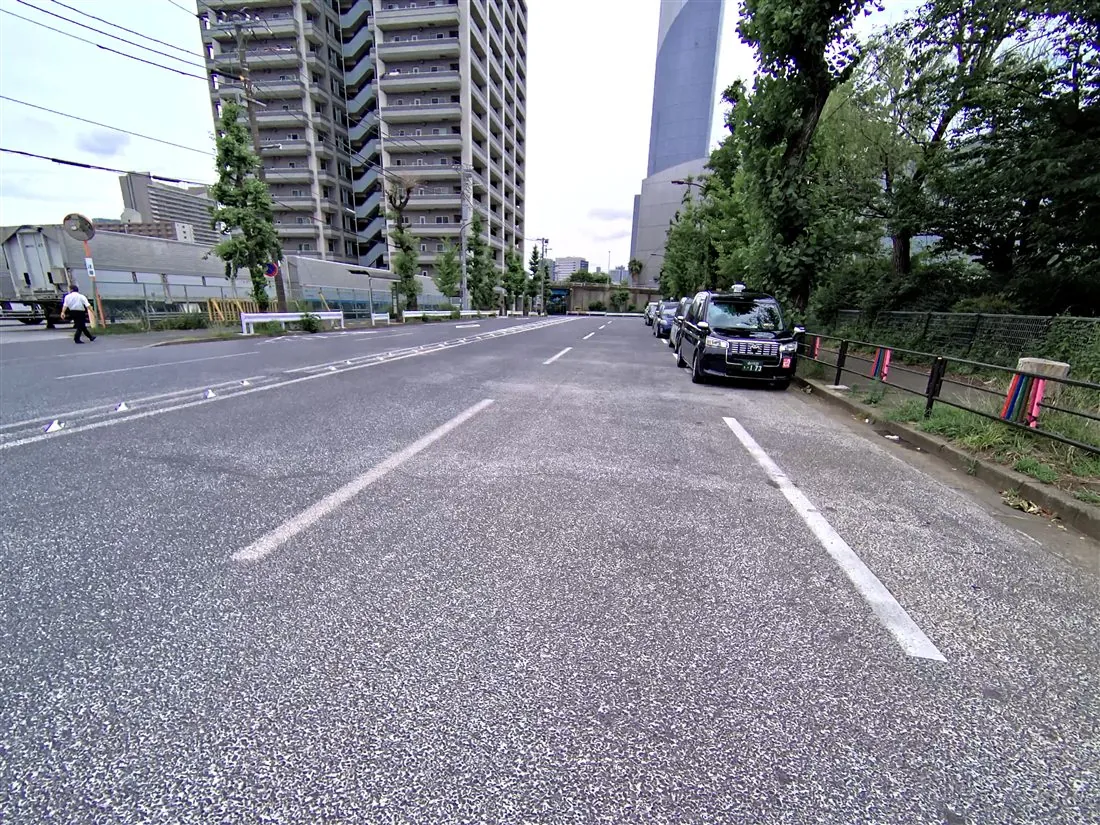
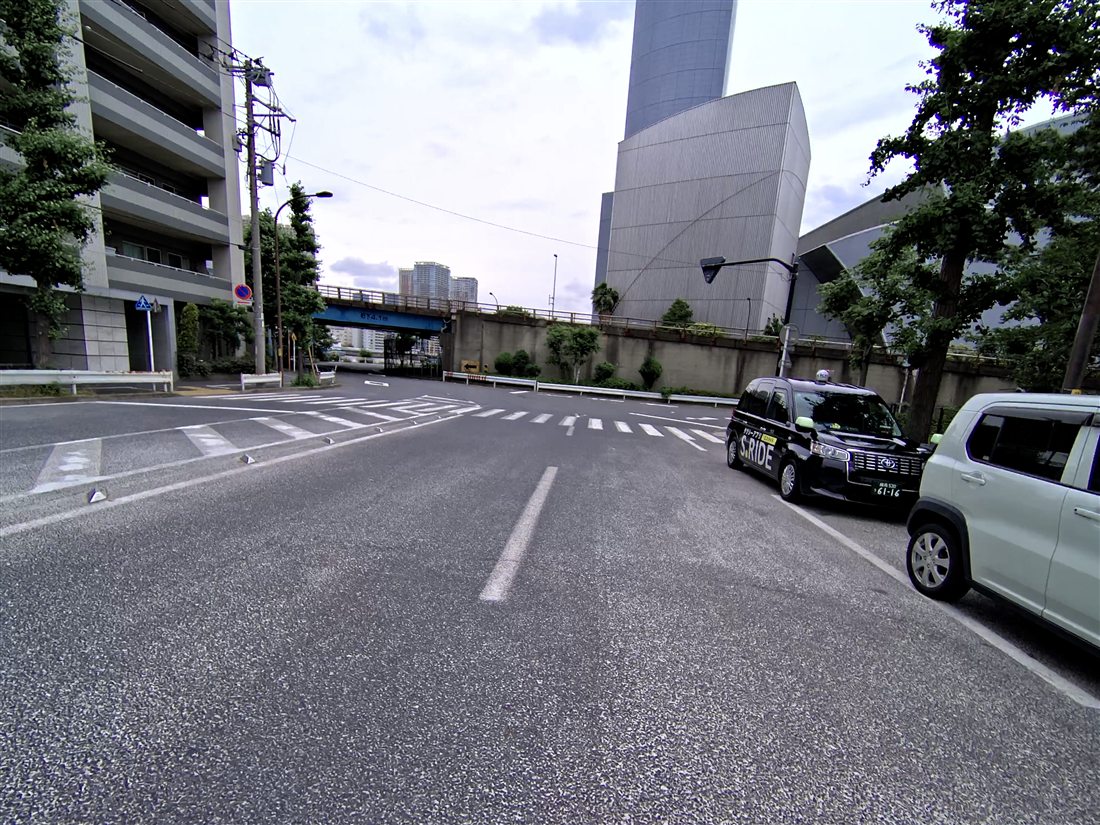
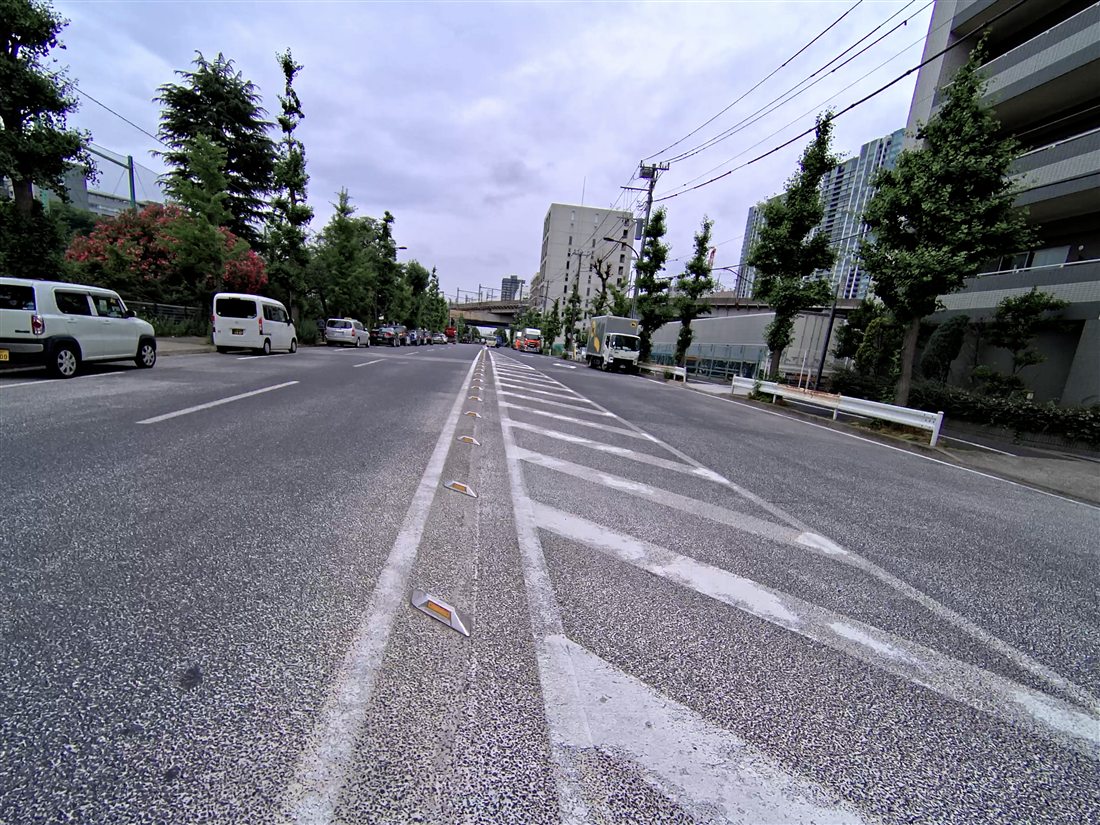
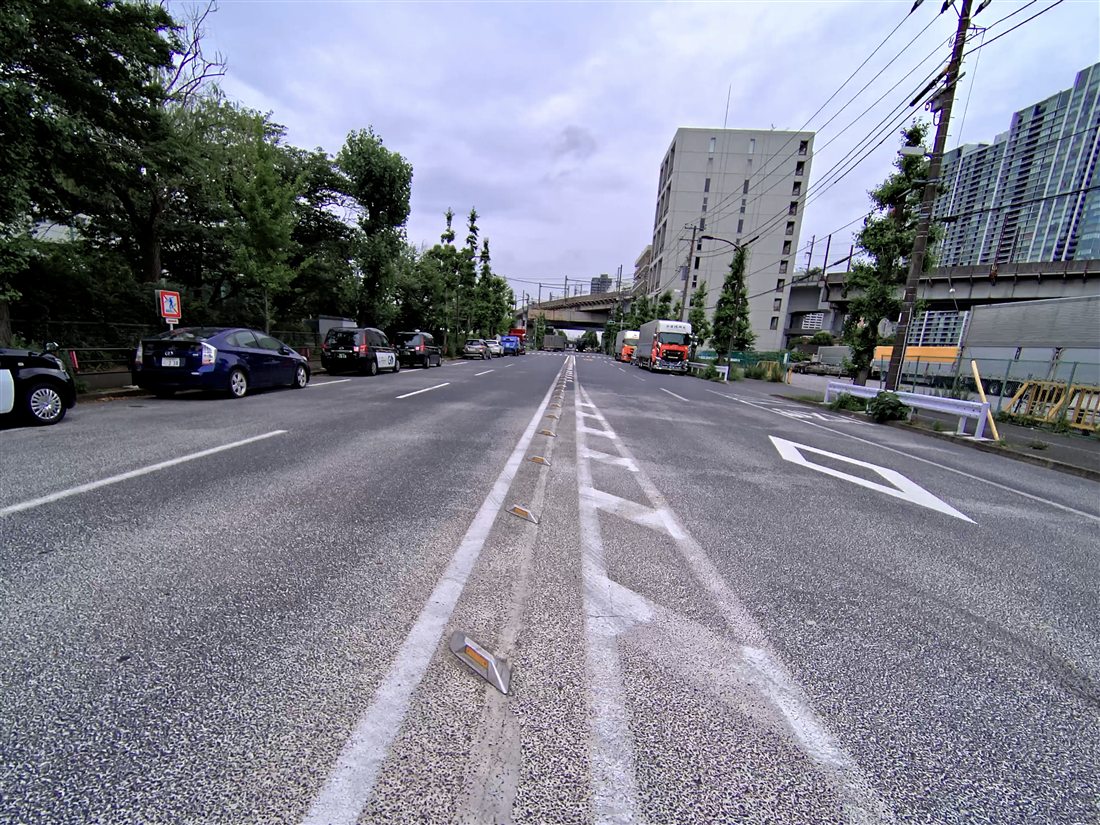
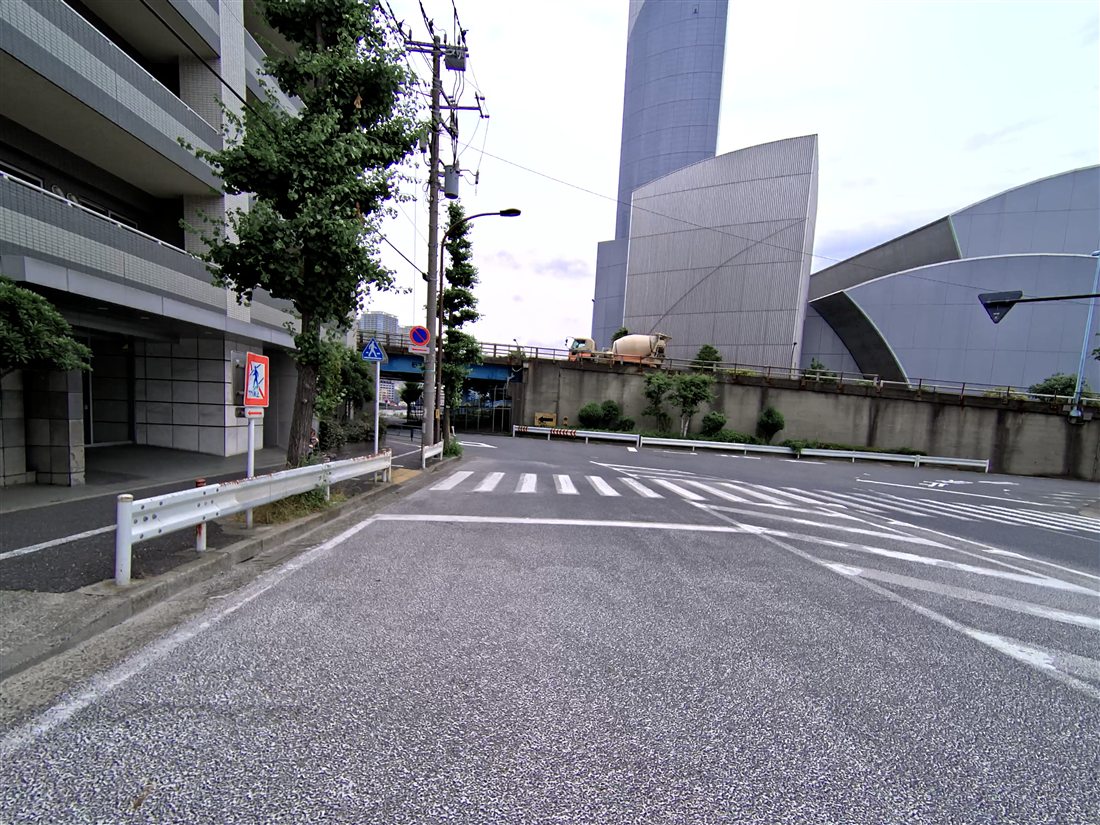
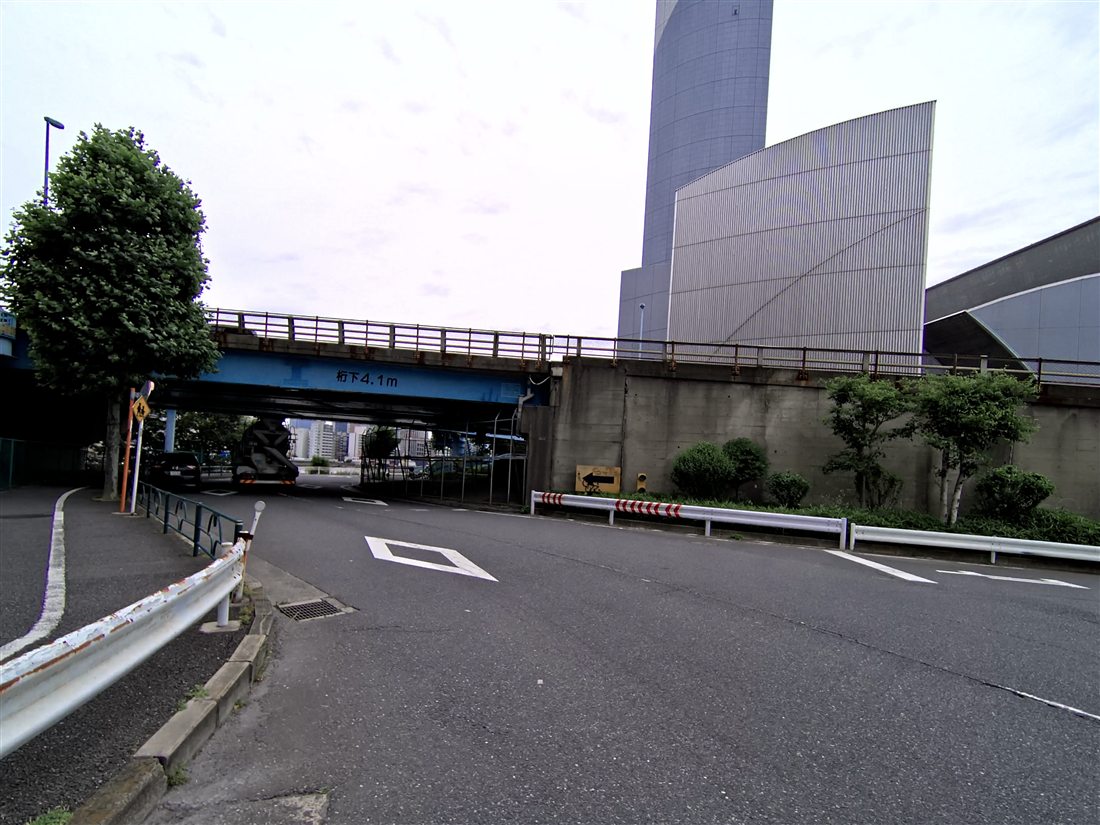
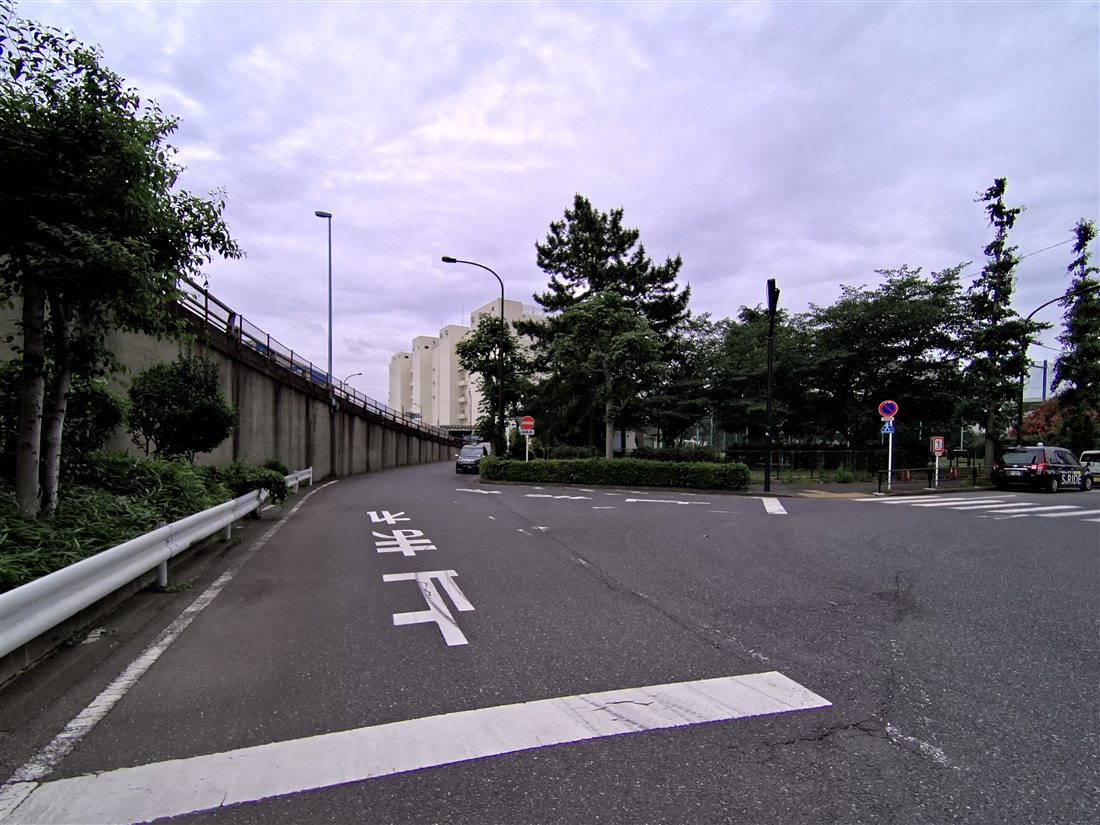
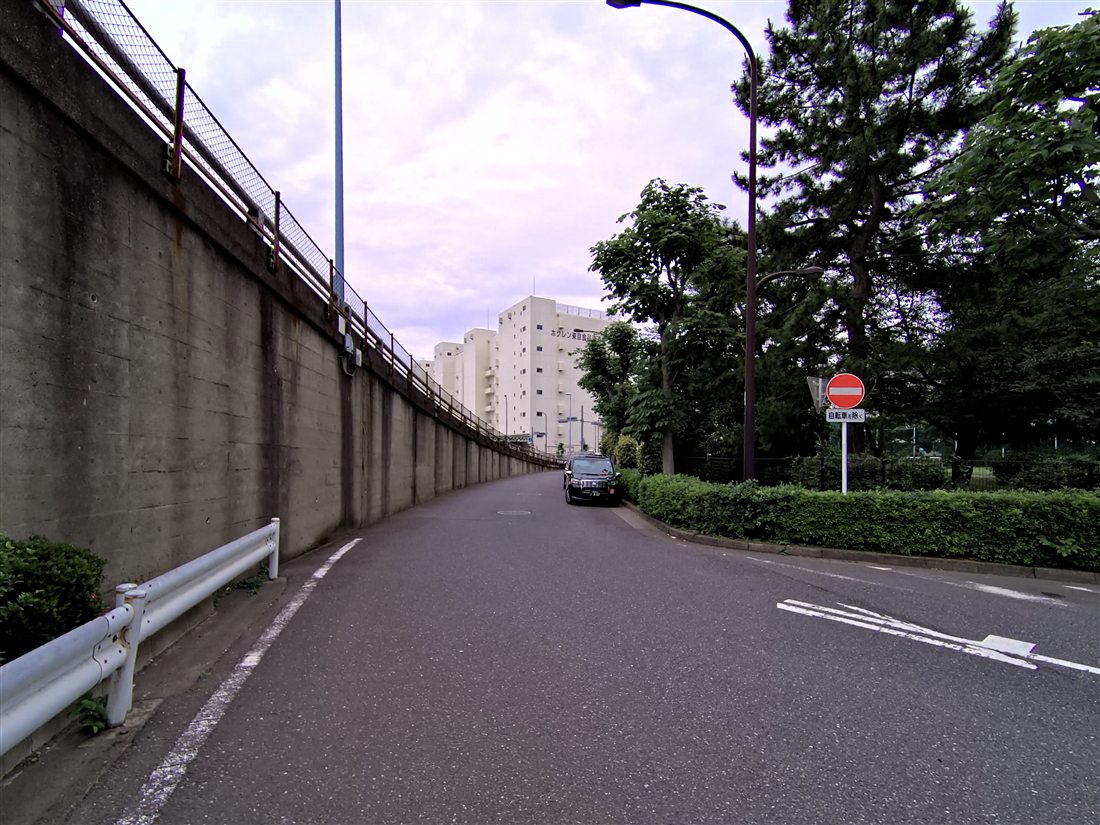
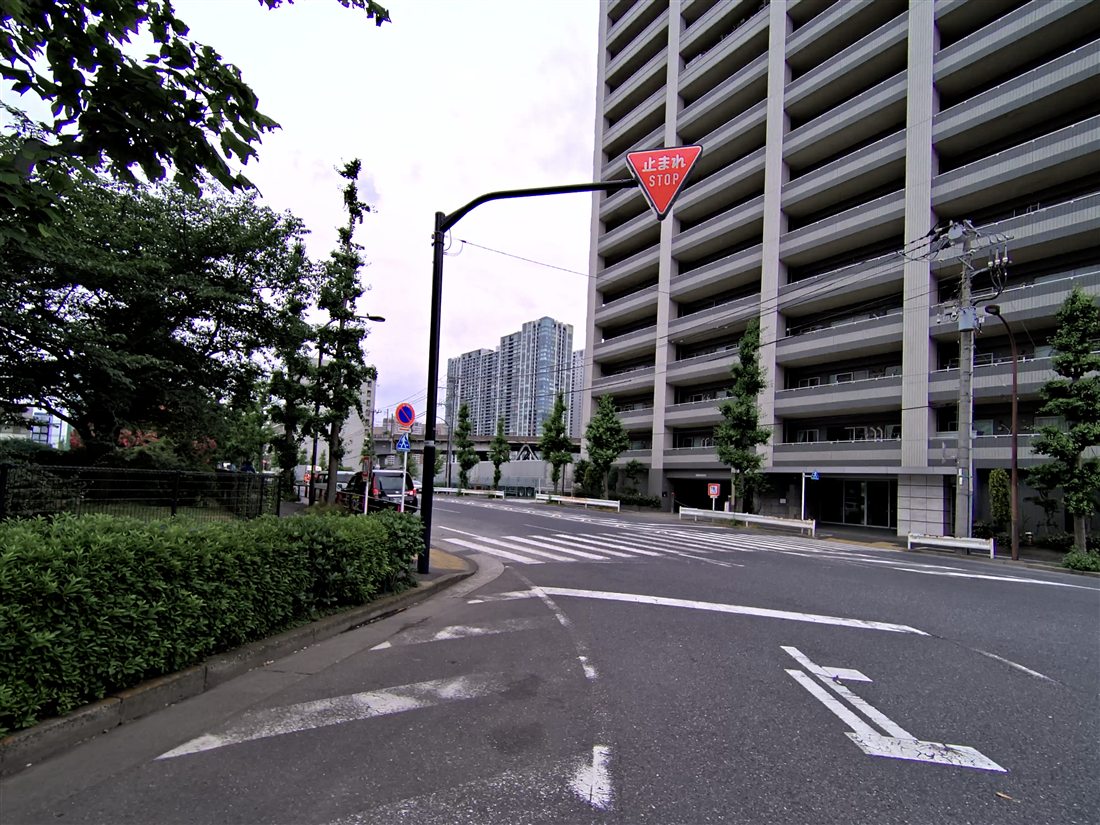
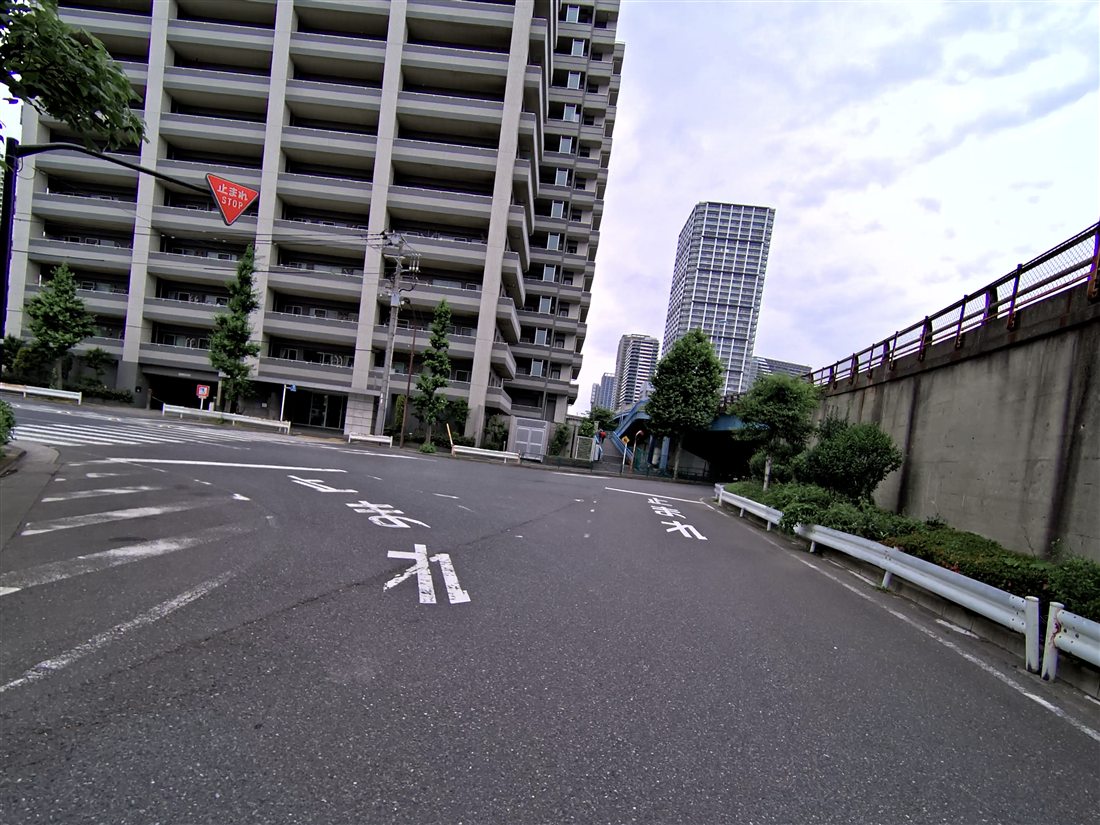
element作成(次の③)のために、ロケーションのリファレンス画像を用意します。これは PortalCam の撮影データ(内部の連番フレーム)から取り出した実写です。現場の路面標示・縁石・建物・空の質感を、そのまま渡す素材になります。
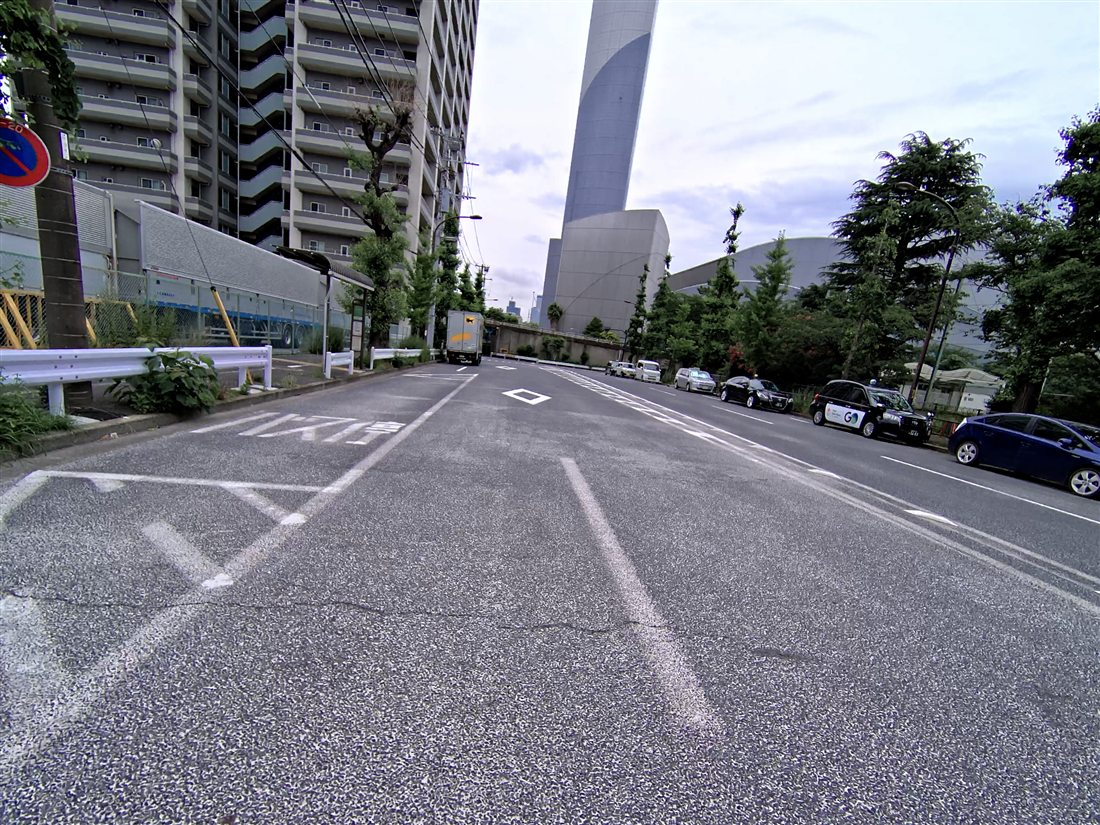
PortalCam撮影データから抽出した参照素材 1 PortalCam撮影データから抽出した参照素材 2 PortalCam撮影データから抽出した参照素材 3 PortalCam撮影データから抽出した参照素材 4 PortalCam撮影データから抽出した参照素材 5 PortalCam撮影データから抽出した参照素材 6 PortalCam撮影データから抽出した参照素材 7 PortalCam撮影データから抽出した参照素材 8 PortalCam撮影データから抽出した参照素材 9 PortalCam撮影データから抽出した参照素材 10 PortalCam撮影データから抽出した参照素材 11 PortalCam撮影データから抽出した参照素材 12
PortalCam由来の参照素材。撮影データから取り出した実写フレーム(抜粋)。現場の実写を多く渡すほど、ロケーションの再現精度が上がる。

③ Higgsfieldでelementを作成

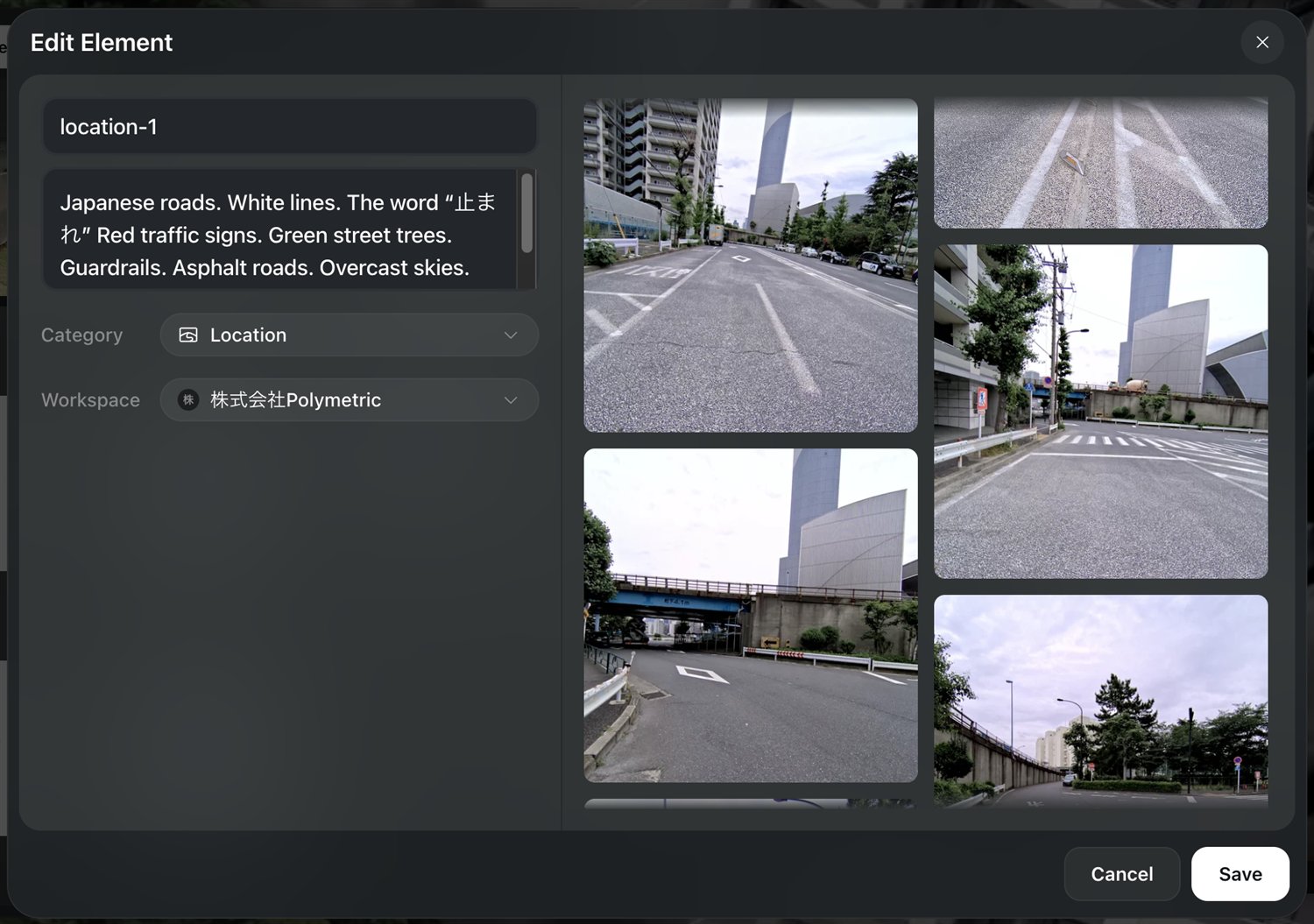
Higgsfield の element 機能で、再利用できる「ロケーション」や「キャラクター」を登録します。②の参照素材をアップロードし、テキストで特徴も補足します(例:「日本の道路・白線・"止まれ"・赤い標識・街路樹・ガードレール・曇り空」)。一度 element 化すれば、同じ現場を何カットでも呼び出せます

HiggsfieldのEdit Element画面。location elementに参照画像とテキスト説明を登録
element作成画面。参照画像+テキスト説明で location を登録。キャラクターも同様に element 化して組み合わせる。

④ Seedance 2 でショット生成

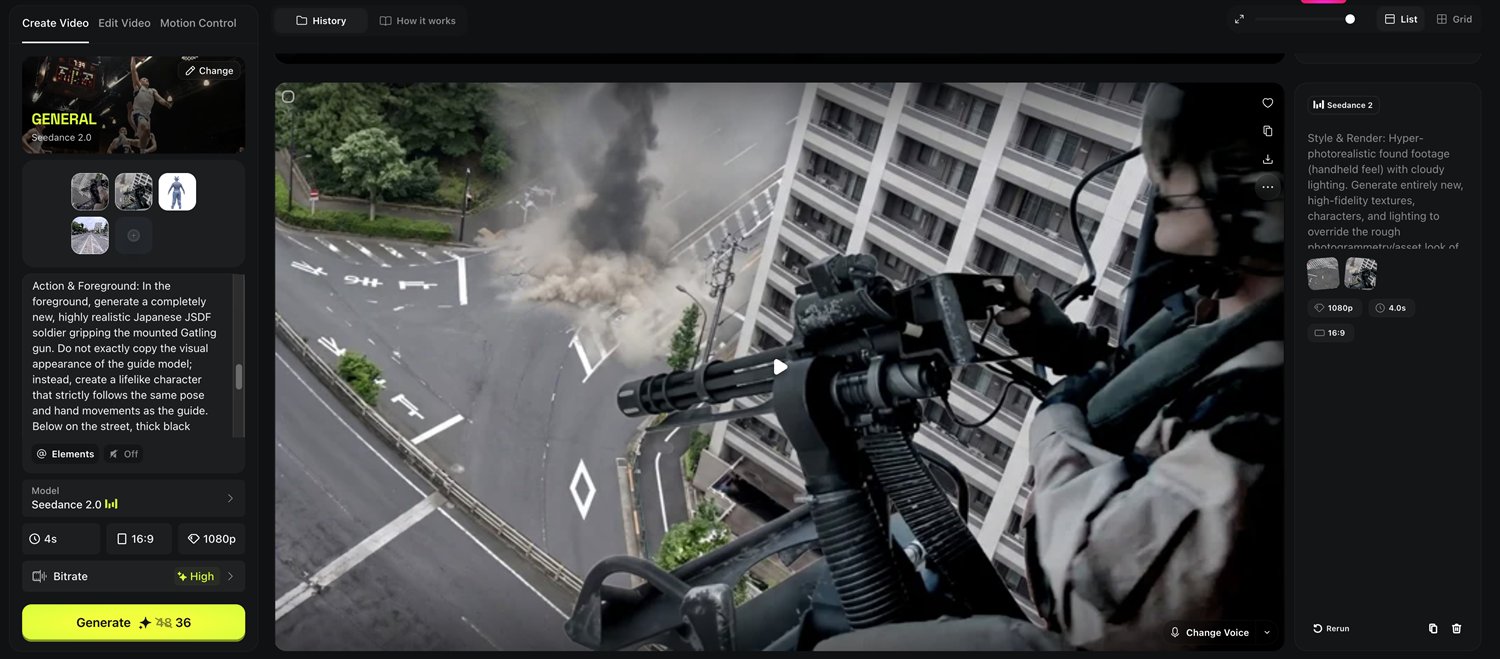
Seedance 2(Higgsfield 上)で、STEP 3 のガイド動画をなぞるようにショットを生成します。渡すのは次の3つ:

プロンプトでは「ガイドの見た目はコピーせず、ポーズと手の動きだけを厳密に踏襲して、フォトリアルな人物を新規生成する」よう指示します。ダミーの質感に引っ張られず、動きの正確さだけを受け継げます。

Seedance 2 の生成画面とプロンプト。ガイド動画をなぞり、elementを指定してショット生成
Seedance 2 の生成画面。ガイド動画・空撮プレート・element・プロンプトを指定して生成。構図・カメラワーク・ポーズは設計図どおりに、質感だけをフォトリアルに埋める。
注意実在地・人物・組織を想起させる表現はセンシティブな題材になり得る。用途(商用 / 公開)に応じて、各ツールの規約・権利・公開可否を必ず確認する。

⑤ AEで仕上げ

生成されたショットを After Effects に持ち込み、カラー・グレード、合成、煙やエフェクトの調整を加えて最終コンプにまとめます。冒頭の完成動画がその結果です。

Final Comp。空撮プレートに、Seedance 2 の生成結果を合成・仕上げした最終カット。

03 まとめ

ポイントは、「空撮カット」は3DGSだけで作れること。現場を歩いてスキャンするだけで、ドローン不要の上空アングルが手に入ります。

その先で人物や動きを足したいときは、3DGSの空撮カットを"設計図"にして、生成AIを応用として重ねるだけ。構図・カメラワーク・ポーズは3DGSが保証し、質感はAIが埋める——「撮れない画」「飛ばせない場所」を現場データから後付けで作る、これがロケハン3Dの 3DGS ワークフローの核心です。
Creators / 制作

本ワークフローの制作

MIZUNO CABBAGE
MIZUNO CABBAGE
映像作家 / 3DCGアーティスト / 映像監督

2000年生まれ。14歳からVFXを独学で学び、新世代CGアーティストチーム「UNDEFINED」を主宰。ミュージックビデオ・プロモーション映像・3DCG作品を手がける。本記事の 3DGS × AI 動画ワークフロー の制作・監督を担当。

@mizunocabbage をフォロー →
中村 航
中村 航Kou Nakamura
ロケハン3D 代表 / 3DGSスキャン

ロケハン3D(LOCAHUN 3D)代表。XGRIDS PortalCam による現場の徒歩スキャンと、空撮カットの土台になる3DGS制作を担当。3DGSスキャン・撮影前ロケハン・VFX背景の素材づくりを手がける。

@Kou45388803 をフォロー →
UNDEFINED新世代CGアーティストチーム

MIZUNO CABBAGE が主宰するクリエイティブチーム。3DGS・VFX・AIを掛け合わせた映像制作を展開しています。

UNDEFINED @undef_official をフォロー →